
Podpora Windows 10 skončila 14. října 2025 a od té doby běžné domácí počítače standardní bezpečnostní aktualizace nedostávají. Microsoft to potvrzuje na stránce o konci podpory. Kdo má doma nebo v malé kanceláři starší počítač, řeší jednoduchou otázku: poběží na něm Windows 11, a pokud ne, co přesně je potřeba vyměnit?
Tento průvodce je čistě hardwarový. Projdeme požadavky, ukážeme, jak zjistit stav TPM, UEFI a Secure Boot, jak číst seznamy podporovaných procesorů a jaké jsou reálné cesty od nejlevnější (nastavení v BIOSu) až po výměnu základní desky, procesoru a paměti. Na konci poradíme, kdy je rozumnější koupit nový hotový počítač. Nic z toho nevyžaduje licenční klíče ani obcházení omezení: nepodporovaný hardware je lepší vyřešit pořádně než přelstít.
Proč se tím zabývat právě teď
Počítač s Windows 10 bez bezpečnostních oprav nepřestane fungovat ze dne na den. Postupně ale roste riziko: nově objevené zranitelnosti zůstávají neopravené, a to na stroji, na kterém možná řešíte internetové bankovnictví, poštu nebo firemní data. S časem také přibývá programů a ovladačů, které už starý systém nepodporují.
Druhý důvod je praktický. Konec roku je období slev a právě u komponent je důležité vědět, co přesně potřebujete. Dobře spočítaný upgrade jedné součástky vyjde výrazně levněji než zbrklý nákup celého počítače. A naopak: u opravdu starého stroje se někdy nevyplatí měnit nic a lepší je přejít na nový.
Co Windows 11 skutečně vyžaduje
Oficiální minimum uvádí Microsoft na stránce specifikací Windows 11 a v anglické dokumentaci požadavků. Jde o kompatibilní 64bitový procesor s taktem alespoň 1 GHz a dvěma jádry, 4 GB paměti RAM, 64 GB úložiště, firmware UEFI s podporou Secure Boot, čip TPM verze 2.0, grafiku kompatibilní s DirectX 12 s ovladačem WDDM 2.0 a displej s rozlišením alespoň 720p. Edice Home navíc při první konfiguraci vyžaduje připojení k internetu a účet Microsoft.
Na papíře to vypadá skromně. V praxi starší počítač nejčastěji neuspěje na třech místech: procesor není na seznamu, TPM je vypnuté nebo chybí a základní deska běží ve starém režimu BIOS (Legacy/CSM) místo UEFI. Všechno ostatní se dá obvykle doplnit levně.
| Požadavek | Jak to ověřit | Obvyklé řešení |
|---|---|---|
| Procesor | PC Health Check, Správce úloh, seznamy Microsoftu | Výměna procesoru, případně i základní desky |
| TPM 2.0 | Příkaz tpm.msc | Zapnout fTPM/PTT v BIOSu, nebo doplnit modul |
| UEFI a Secure Boot | Příkaz msinfo32 | Přepnout z Legacy na UEFI, převést disk na GPT |
| RAM | Nastavení, sekce O systému | Doplnit moduly stejné generace (DDR3, DDR4, DDR5) |
| Úložiště | Správa disků | Přidat nebo vyměnit za SSD |
| Grafika | Příkaz dxdiag | Aktualizovat ovladač; u velmi staré karty ji vyměnit |
Rychlá kontrola aplikací PC Health Check
Nejrychlejším prvním krokem je aplikace PC Health Check od Microsoftu. Řekne, zda počítač požadavky splňuje, a pokud ne, uvede alespoň hlavní důvod. Výsledek ber jako orientační: po opravě jednoho problému, třeba vypnutého TPM, se může ukázat další, například procesor.
Co dělat, když hlásí neúspěch
Nepanikařte. Zapište si přesně, co aplikace hlásí (TPM, Secure Boot, procesor), a projděte jednotlivé kontroly níže. Často jde jen o vypnutou volbu v BIOSu a oprava nestojí nic.
TPM 2.0: jak ho najít a zapnout
Stiskněte Win + R, napište tpm.msc a potvrďte. Okno Správa modulu TPM ukáže stav a verzi specifikace; hledáte hodnotu 2.0. Pokud se objeví hláška, že kompatibilní TPM nebylo nalezeno, není to ještě ortel. Řada počítačů z posledních let má TPM zabudované v procesoru nebo čipsetu, jen je ve výchozím nastavení vypnuté.
Obecné vysvětlení najdete v dokumentaci Microsoftu k TPM a v návodu na zapnutí TPM 2.0.
fTPM u AMD a PTT u Intelu
V BIOSu hledejte v sekcích Security, Advanced nebo Trusted Computing. U procesorů AMD se funkce obvykle jmenuje AMD fTPM (někdy Firmware TPM), u Intelu Intel PTT (Platform Trust Technology). Přepněte na Enabled, uložte nastavení a restartujte. Názvy a umístění se u výrobců desek liší, proto je případně dohledejte v manuálu ke své desce.
Samostatný modul TPM
Pokud je firmwarové TPM k dispozici, nic dalšího nekupujte. Starší desky, které mají na okraji konektor pro TPM, ale funkci v procesoru nenabízejí, mohou přijmout samostatný modul. Pozor: konektory se liší počtem pinů a rozložením a moduly bývají určeny pro konkrétní výrobce, takže vždy ověřte přesný název desky v její dokumentaci.
UEFI a Secure Boot
Stiskněte Win + R a zadejte msinfo32. Na řádku Režim systému BIOS má být UEFI a na řádku Stav zabezpečeného spuštění hodnota Zapnuto. Pokud tam stojí Starší verze (Legacy), počítač je zaveden ve starém režimu a Secure Boot zapnout nelze.
Zapnutí Secure Boot nic nemaže, ale přepnutí z Legacy na UEFI u disku s tabulkou MBR může způsobit, že se systém přestane spouštět. Nejdřív si zazálohujte data.
MBR, GPT a převod disku
Spouštění v režimu UEFI vyžaduje systémový disk s tabulkou oddílů GPT, kdežto starší instalace bývají na MBR. Microsoft pro převod bez ztráty dat nabízí nástroj mbr2gpt, ale nejdřív jej spusťte jen v režimu ověření a vždy mějte funkční zálohu. Pokud si nejste jistí, je často bezpečnější nainstalovat systém načisto na nový SSD.
Podporované procesory: pravidlo palce
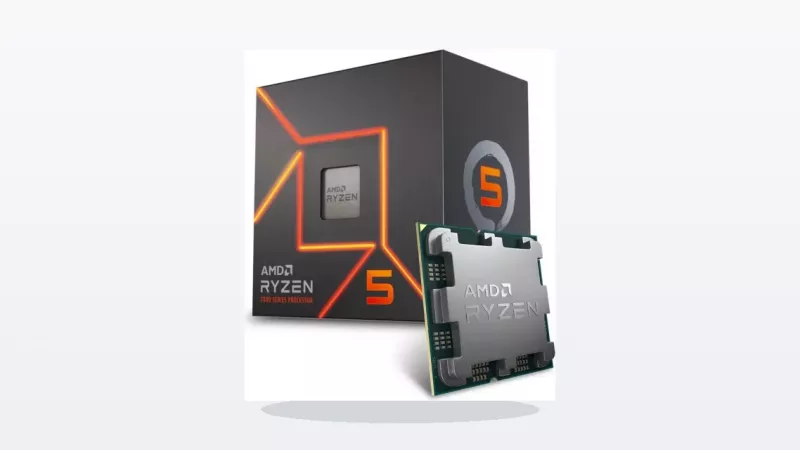
Závazné jsou seznamy Microsoftu: podporované procesory Intel a podporované procesory AMD. Pravidlo palce: u Intelu Core jde obecně o 8. generaci a novější, u AMD o řadu Ryzen 2000 a novější. Výjimky existují (například některé řady Intel Core X nebo Xeon W), proto si konkrétní model vždy ověřte přímo v seznamu.
Důležité je přečíst přesný název procesoru ve Správci úloh nebo v nástroji typu CPU-Z, ne jen označení „i5“. Dva počítače s označením „Core i5“ mohou být od sebe vzdáleny i několik generací.
Když je procesor starší jen o kousek
Hranice mezi podporovaným a nepodporovaným modelem často leží uvnitř jedné patice. Desky AM4 například po aktualizaci BIOSu přijmou i novější procesory Ryzen, takže stačí vyměnit samotný procesor. Z nabídky procesorů pak vybírejte model, který je na seznamu Microsoftu a který vaše deska podporuje (to zjistíte v tabulce podpory CPU u výrobce desky).
Operační paměť: minimum a rozumná hranice
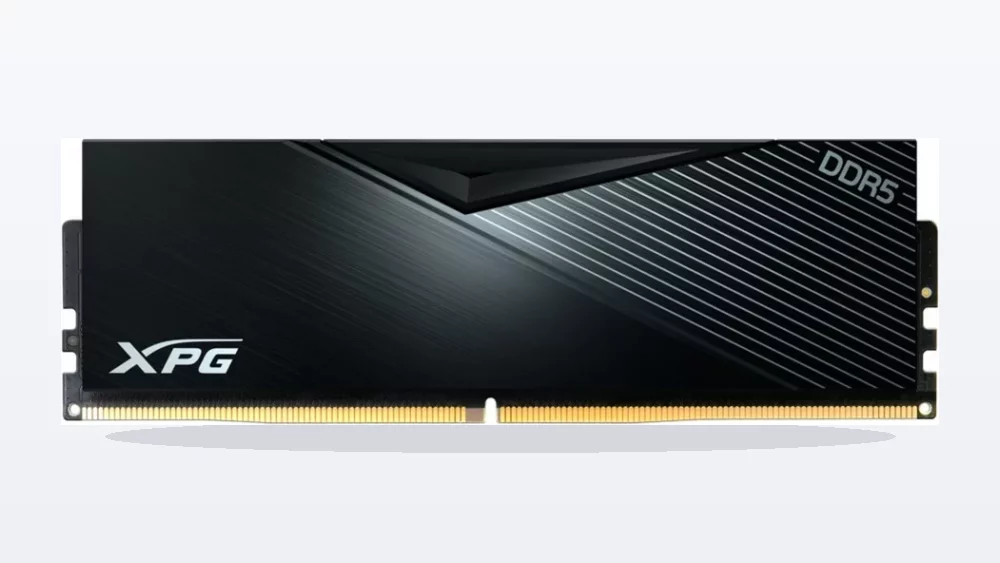
Microsoft požaduje 4 GB. Windows 11 s prohlížečem, kancelářskými aplikacemi a poštou ale se 4 GB zbytečně dře. Za praktické minimum pro dnešní domácí použití považujeme 16 GB; při práci s fotografiemi nebo s mnoha kartami v prohlížeči se vyplatí i víc. Ať je váš plán jakýkoli, zjistěte, zda má deska volné sloty a jaký typ paměti (DDR3, DDR4, DDR5) používá. Generace se míchat nedají.
Při výběru z nabídky operačních pamětí hlídejte typ, frekvenci a počet modulů. Dva stejné moduly pracují ve dvoukanálovém režimu, což je u integrované grafiky znatelný rozdíl.
Úložiště: SSD místo pevného disku
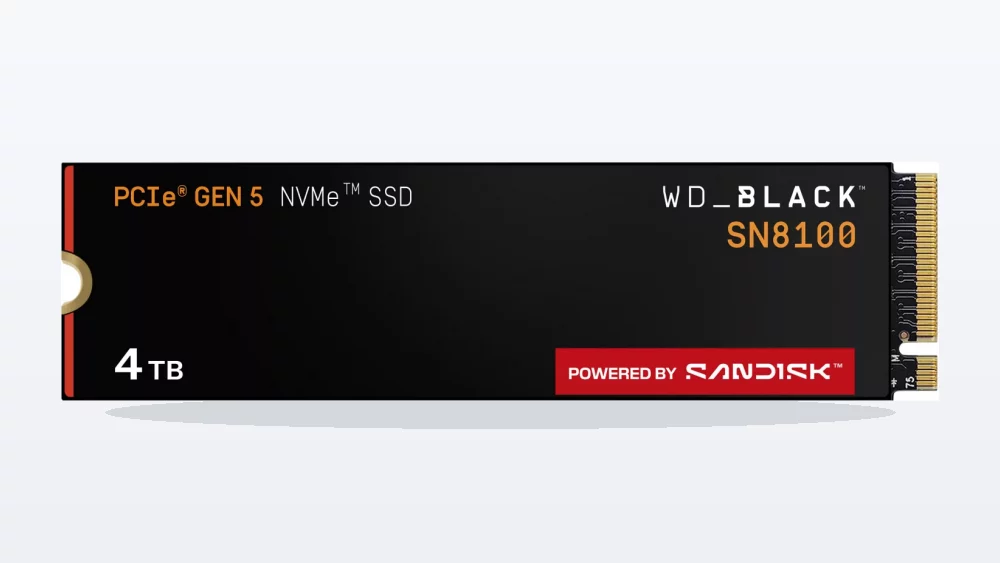
Windows 11 potřebuje minimálně 64 GB, ale reálně chcete mít volných dalších několik desítek gigabajtů na aktualizace. Pokud systém ještě startuje z pevného disku, je SSD nejviditelnější zrychlení, jaké můžete udělat, a zároveň součástka, kterou lze přenést do další sestavy. V kategorii SSD disků vybírejte podle toho, co deska nabízí: SATA ve formátu 2,5 palce pro starší stroje, M.2 NVMe pro novější.
Migrace dat a čistá instalace
Klonování starého systému na SSD je možné, ale u počítače, který přechází na UEFI a GPT, bývá čistá instalace jednodušší a spolehlivější. Data si předem zkopírujte na externí disk a ověřte, že se dají otevřít.
Grafika a displej
DirectX 12 a ovladač WDDM 2.0 splní prakticky každá grafika z posledních let včetně té integrované v procesoru. Slabým místem mohou být velmi staré karty, pro které výrobce ovladač pro Windows 11 nevydal. Zkontrolujte to příkazem dxdiag a stáhněte nejnovější ovladač od výrobce. Rozlišení 720p je pouhé minimum a u běžného monitoru nebude problém.
Tři cesty k Windows 11 od nejlevnější po nejdražší
Než sáhnete po peněžence, projděte možnosti v tomto pořadí. Třídy jsou orientační; aktuální ceny vždy uvidíte v kategoriích obchodu.
| Třída | Postup | Hodí se, když |
|---|---|---|
| Bez nákladů | Zapnout fTPM/PTT, UEFI a Secure Boot, aktualizovat BIOS | Procesor je na seznamu a chybí jen nastavení |
| Nízká | Doplnit RAM na 16 GB, přidat SSD, případně TPM modul | Počítač je podporovaný, jen pomalý |
| Střední | Nový procesor na stejné patici (např. AM4) | Deska je dobrá, ale procesor je pod hranicí |
| Vyšší | Základní deska, procesor a RAM najednou | Celá platforma je stará |
| Nový stroj | Hotový počítač | Zastaralé je prakticky všechno |
Cesta 1: nastavení v BIOSu
Do BIOSu vstoupíte klávesou, kterou ukazuje úvodní obrazovka (nejčastěji Del nebo F2). Zapněte fTPM nebo PTT, v sekci Boot nastavte UEFI a v sekci Security povolte Secure Boot. Pokud je volba Secure Boot šedá, bývá důvodem zapnutý režim CSM; vypněte jej. Před zásahem se podívejte, zda výrobce desky nenabízí novější verzi BIOSu, a aktualizujte podle jeho návodu: aktualizace často přidávají podporu novějších procesorů a opravují chyby ve firmwarovém TPM.
Pokud během aktualizace BIOSu vypadne proud, může deska zůstat nefunkční. Aktualizujte proto jen při stabilním napájení a nikdy ne za bouřky.
Cesta 2: modul TPM
Pokud deska nemá firmwarové TPM, ale má příslušný konektor, můžete zvážit samostatný modul. Smysl to má jen tehdy, když je procesor na seznamu Microsoftu: modul sám o sobě z nepodporovaného procesoru podporovaný neudělá. Před nákupem tedy nejdřív zkontrolujte procesor.
Cesta 3: základní deska, procesor a RAM
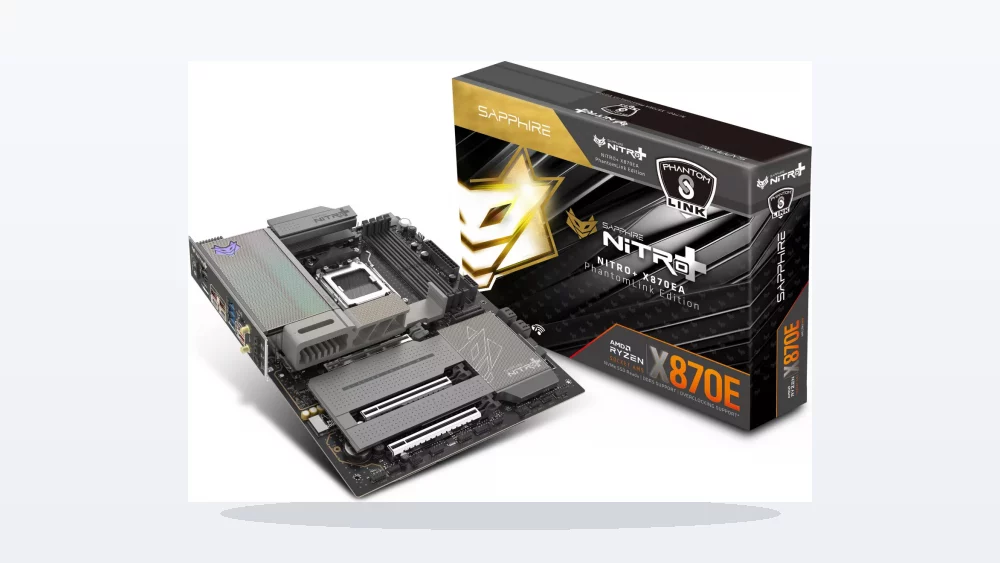
Když je platforma stará, nejčistším řešením je vyměnit všechny tři díly najednou. Dnes přicházejí v úvahu hlavně tři platformy.
AM5 (AMD)
Patice AM5 používá paměť DDR5 a moderní procesory Ryzen. Informace o platformě uvádí AMD. Je to rozumná volba, pokud má počítač sloužit dlouho.
LGA1700 (Intel)
Patice LGA1700 patří procesorům Intel Core 12. až 14. generace; podle konkrétní desky podporuje DDR4 nebo DDR5. Díky tomu lze někdy zachovat stávající paměti DDR4, ale musíte to ověřit u přesného modelu desky.
LGA1851 (Intel)
Patice LGA1851 patří procesorům Intel Core Ultra řady 200S a používá paměť DDR5. Je to novější platforma, která se hodí hlavně tam, kde chcete mít prostor pro další upgrady v budoucnu.
Komponenty vybírejte z kategorií základních desek, procesorů a pamětí. Základní desku vždy porovnejte s procesorem podle patice, čipsetu a typu RAM; pokud nesedí jediná z těchto věcí, celek nepojede. Nezapomeňte ani na chladič a zdroj.
Jak číst označení procesoru
U Intelu vám generaci prozradí první číslice čtyřmístného nebo pětimístného čísla za pomlčkou: v modelu Core i5-8400 jde o osmou generaci, v modelu Core i5-10400 o desátou. U AMD značí první číslice sérii: Ryzen 5 2600 patří do řady 2000, Ryzen 5 5600 do řady 5000. Písmena na konci (U, H, K, G a další) označují spíše určení čipu než generaci, a proto je nepoužívejte jako vodítko. Pro jistotu si přesný název vždy porovnejte se seznamem Microsoftu.
Pozor také na přeznačené nebo mobilní verze: notebookový procesor může mít podobné číslo jako stolní, ale na seznamu být nemusí. U stolního počítače se tomu většinou vyhnete, u malých sestav a starších all-in-one strojů ovšem ano.
Postup upgradu krok za krokem
Pokud se rozhodnete pro výměnu součástek, držte jednoduché pořadí. Nejprve vypněte počítač, odpojte napájecí kabel a podržte tlačítko zapnutí, aby se vybily kondenzátory. Před dotykem komponent se dotkněte kovové části skříně, abyste odvedli statickou elektřinu. Moduly RAM a procesor držte za okraje a nikdy se nedotýkejte kontaktů.
Pořadí kroků
Nejdřív vyměňte či doplňte paměť, poté SSD a teprve potom případně základní desku a procesor. Po každé změně počítač spusťte a ověřte, že se systém načte; když se objeví problém, víte, která změna ho způsobila. Teprve nakonec ladíte nastavení BIOSu a spouštíte PC Health Check.
Chladič a teplovodivá pasta
Při výměně procesoru nezapomeňte na novou teplovodivou pastu a ověřte, že chladič drží na patici, kterou deska má. Chladiče z minulých generací nemusí na novou patici pasovat, což je často přehlížený detail.
Domácí kancelář a malé firmy: víc počítačů najednou
Pokud řešíte víc počítačů, například pro rodinu nebo malou živnost, udělejte si jednoduchou tabulku: model procesoru, množství RAM, typ disku a stav TPM. Zjistíte tak, které stroje stačí jen nastavit, které potřebují SSD nebo paměť a které je rozumné nahradit. Plánujte po etapách, aby vám najednou nezůstala práce bez počítače. Hlavní data zálohujte centrálně a vyzkoušejte obnovu.
Nová zařízení kupujte s ohledem na dalších několik let: dostatek RAM, SSD a procesor, který je na seznamu s rezervou, ne těsně na hranici.
Kdy je lepší koupit nový hotový počítač
Výměna desky, procesoru a paměti se někdy vyšplhá na částku srovnatelnou s hotovým strojem. Pokud navíc potřebujete nový zdroj, skříň nebo disk, vychází vlastní sestavení většinou hůř než kompletní počítač. Hotový stroj má i další výhodu: je odzkoušený jako celek. V sekci stolních počítačů a pracovních stanic porovnejte konfigurace podle procesoru, RAM a úložiště.
Nový počítač dává smysl, když je procesor pod hranicí podpory, deska používá DDR3, nebo když by se měnilo víc než polovina součástek. Naopak upgrade se vyplatí tam, kde je platforma novější a chybí jen RAM či SSD.
Co se starým počítačem po výměně
Pokud pořídíte nový stroj, starý nevyhazujte hned. Před předáním nebo recyklací z něj bezpečně smažte data: stačí v nastavení Windows použít obnovení počítače s úplným vymazáním, u disku s citlivými daty případně disk fyzicky vyjměte. Funkční starší počítač může posloužit jako záložní stanice nebo jako stroj pro jednoduché úkoly odpojený od citlivých účtů. Elektroodpad odevzdejte na místě zpětného odběru, nikoli do běžného koše.
Záloha před jakýmkoli zásahem
Ať zvolíte cokoli, nejdřív zálohujte dokumenty, fotografie, hesla a profil prohlížeče na externí médium. Dobré pravidlo: dvě kopie na dvou různých místech. Bezpečnostní doporučení pro domácí uživatele najdete také na webu Národního úřadu pro kybernetickou a informační bezpečnost.
Nákup komponent a práva spotřebitele
Při online nákupu v EU máte obvykle 14 dní na odstoupení od smlouvy podle směrnice 2011/83/EU. Praktické informace pro české spotřebitele poskytuje Česká obchodní inspekce. Před Black Friday se podívejte i na stránku Black Friday; oznámená sleva musí vycházet z nejnižší ceny za posledních 30 dnů.
Před nákupem si opište přesný model procesoru, desky a pamětí. Půl minuty u skříně ušetří vracení špatně zvoleného dílu.
Nejčastější chyby
- Koupit TPM modul, aniž by se předtím zkontrolovalo, zda je procesor na seznamu.
- Přepnout BIOS na UEFI bez zálohy a bez převodu disku na GPT.
- Dokoupit paměť špatné generace (DDR4 do desky pro DDR3 nebo DDR5).
- Spolehnout se na označení „i5“, aniž by se ověřila generace.
- Hledat návody na obcházení požadavků místo skutečné opravy hardwaru.
- Zapomenout na zdroj a chlazení při výměně procesoru.
Kontrolní seznam
- Zálohujte data na externí médium.
- Spusťte PC Health Check a zapište si hlášení.
- Ověřte přesný model procesoru v seznamu Microsoftu.
- Zkontrolujte
tpm.msca zapněte fTPM/PTT v BIOSu. - Zkontrolujte
msinfo32: UEFI a Secure Boot. - Doplňte RAM na 16 GB a systém přesuňte na SSD.
- Pokud platforma nevyhovuje, porovnejte výměnu desky, procesoru a RAM s hotovým počítačem.
Časté otázky
Kolik paměti RAM je rozumné?
Microsoft uvádí minimum 4 GB. Pro pohodlnou každodenní práci doporučujeme 16 GB.
Mohu vyměnit jen procesor?
Ano, pokud nový procesor podporuje patice i BIOS desky. Ověřte to v tabulce kompatibility výrobce desky.
Je nutný nový SSD?
Windows 11 lze nainstalovat i na pevný disk, ale SSD výrazně zrychlí start systému i aplikací. Je to jeden z nejlepších upgradů.
Je Windows 10 po říjnu 2025 stále bezpečný?
Microsoft ukončil podporu 14. října 2025. Aktuální možnosti najdete přímo na stránce Microsoftu.
Platí odstoupení od smlouvy i u komponent?
Při online nákupu v EU obecně ano po dobu 14 dnů, s výjimkami podle zákona. Zkontrolujte obchodní podmínky.
Chcete-li porovnat konkrétní komponenty, prohlédněte si nabídku na DistriNode.cz.
Přidat komentář