

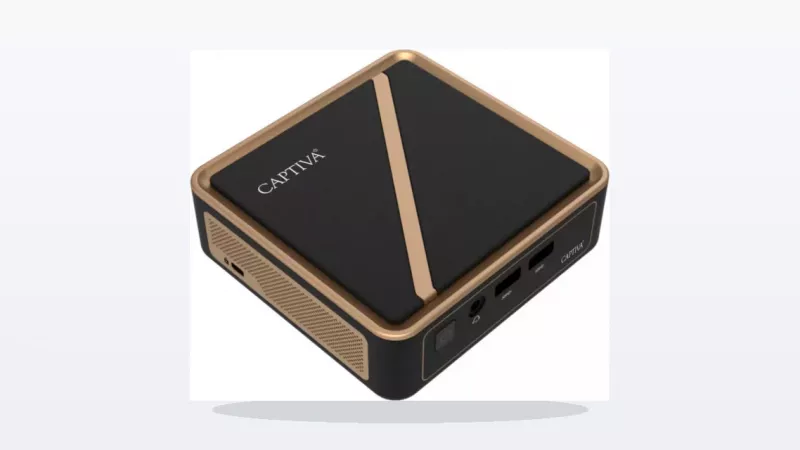
Mini PC v roce 2026 dokáže nahradit klasickou věž u kancelářské práce, domácího počítače, mediacentra i malého domácího serveru, ale ne u náročných her a pracovních stanic. Kdo dnes používá počítač hlavně na prohlížeč, tabulky, videohovory, streamování a občasné úpravy fotek, často platí za objem, hluk a výkon, které nikdy nevyužije. Krabička o objemu zhruba půl až jednoho litru se schová za monitor a spotřebuje podstatně méně než věž s grafickou kartou.
V tomto průvodci vysvětlíme, co mini PC vlastně je, kde mu výkon stačí a kde věž stále vede. Projdeme procesory, paměť, disky, porty, chlazení i připravenost na Windows 11 a na konci najdete kontrolní seznam podle způsobu použití. Pokud chcete rovnou listovat nabídkou, začněte v kategorii Mini PC a barebone NUC.
Co je mini PC a čím se liší od věže
Mini PC je plnohodnotný stolní počítač ve velmi malé skříňce. Uvnitř obvykle pracuje mobilní procesor, tedy stejná třída čipů, jaká bývá v tenkých noteboocích, dále jeden nebo dva sloty na paměť, jeden či více slotů M.2 a malý chladicí modul. Zakladatelem celé třídy byl Intel NUC a v roce 2023 se Intel a ASUS dohodly, že výrobu řady NUC převezme ASUS (tisková zpráva ASUS).
Dnes se pod pojmem mini PC skrývá mnohem víc než samotné NUC. Malé počítače nabízejí výrobci firemních stanic i řada dalších značek, často s procesory Intel Core Ultra nebo AMD Ryzen. Příkladem současného špičkového mobilního procesoru od AMD je Ryzen AI 9 HX 370 z řady Ryzen AI 300.
Barebone, nebo hotový počítač
Barebone je skříňka se základní deskou a procesorem, do které si paměť a disk doplníte sami. Hodí se těm, kdo už mají kompatibilní moduly nebo chtějí přesně určit kapacitu. Hotová sestava je připravená k zapnutí a pro většinu lidí je pohodlnější, protože odpadá hledání kompatibilních dílů.
Čtyři časté mýty o mini PC
Mýtus 1: Mini PC je jen na tabulky
Současné mobilní procesory zvládají práci s více aplikacemi, vyvolávání RAW fotografií, jednoduchý střih videa i virtualizaci, pokud je dost paměti a rychlý disk. Hranice leží u dlouhodobé plné zátěže a u grafiky.
Mýtus 2: Mini PC je vždy tiché
V klidu a při lehké práci jsou mnohé modely sotva slyšet, při plné zátěži však malý ventilátor musí odvést hodně tepla. Hledejte testy, které hlučnost měří pod zátěží, a nespoléhejte jen na údaje výrobce z klidového režimu.
Mýtus 3: Nejde ho vylepšit
To platí jen zčásti. U většiny barebone modelů lze vyměnit paměť i disk, nelze však vyměnit procesor a grafiku a u některých kompaktních kusů je paměť přímo připájená na desce.
Mýtus 4: Vždy ušetří elektřinu
V běžném provozu spotřebuje mini PC zpravidla výrazně méně než věž s dedikovanou grafikou, skutečná hodnota ale závisí na nastaveném limitu procesoru, zátěži a připojených zařízeních. Přesná čísla hledejte v datovém listu konkrétního modelu.
Kdy mini PC stačí
Rozhodující není název zařízení, ale to, co na něm budete dělat. Následující scénáře patří k nejčastějším a malý počítač je většinou zvládne bez kompromisů.
Kancelář, studium a práce z domova
Prohlížeč s mnoha kartami, schůzky v Teams či Zoomu, textový editor, tabulky a cloudové aplikace jsou lehké úlohy. Mini PC se dvěma monitory je běžná kancelářská sestava, která šetří místo na stole a snadno se přenáší mezi pracovišti.
Obývák a mediacentrum
Dekódování videa probíhá hardwarově, takže mini PC je výborná streamovací krabička u televizoru. Zkontrolujte HDMI: pro vysoké obnovovací frekvence je potřeba HDMI 2.1 a podle organizace HDMI Forum jsou kabely Ultra High Speed určeny pro přenos do 48 Gbit/s (hdmi.org). Přehled rozhraní najdete i v českém článku o HDMI.
Fotografie a lehký střih
Vyvolávání RAW souborů, ořezy a občasný střih krátkých klipů fungují dobře, zejména se silnější integrovanou grafikou. Dlouhé projekty ve 4K s mnoha efekty poběží plynuleji na věži s dedikovanou grafickou kartou.
Domácí server a malá firma
Protože mini PC odebírá málo energie, hodí se na nepřetržitý provoz: sdílení souborů, centrála chytré domácnosti nebo tiskový server. Se dvěma sloty M.2 lze zřídit zrcadlení, skutečnou zálohu to ale nenahradí.
Kdy je věž stále lepší volbou
Mini PC je kompromis a některé úlohy jeho hranice rychle odhalí. Než se rozhodnete, přiznejte si, zda mezi ně nepatří i ta vaše.
Hry s dedikovanou grafikou
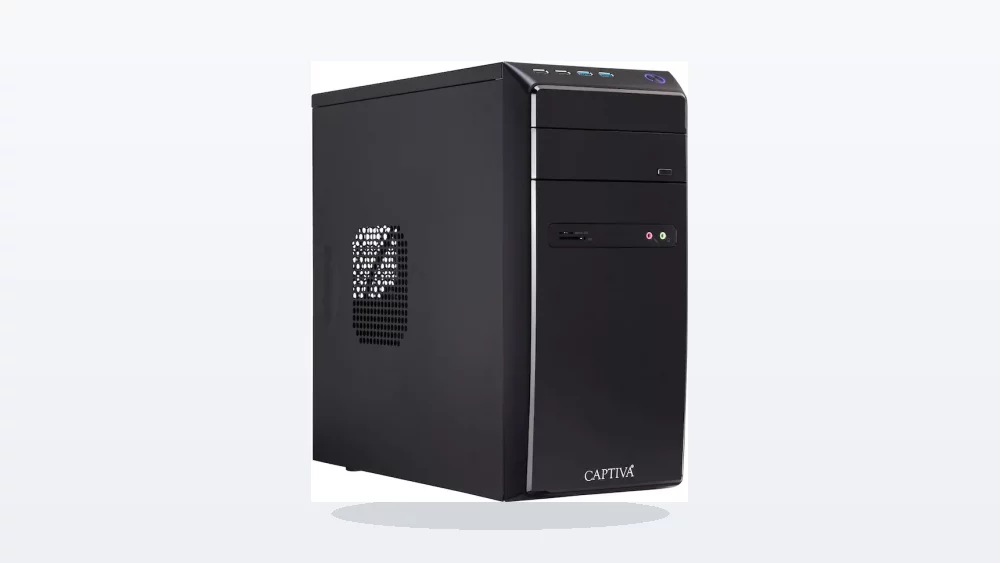
Do věže se vejde plnohodnotná grafická karta s vlastními ventilátory a napájením. Mini PC spoléhá většinou na integrovanou grafiku, která zvládne esportové tituly a starší hry při mírných nastaveních, nikoli nejnovější AAA hry ve vysokých detailech. Pro hraní se podívejte spíše do kategorie Stolní počítače a pracovní stanice.
Pracovní stanice
3D rendering, velké video projekty, trénování modelů a technické simulace vyžadují trvale vysoký výkon, mnoho jader a velkou paměť. V malé skříňce procesor začne snižovat takt dříve než ve věži s velkými ventilátory.
Vylepšování a opravy
Ve věži vyměníte grafiku, zdroj a v krajním případě základní desku. V mini PC obvykle měníte pouze paměť a disk, a když se později rozhodnete pro větší výkon, vyměňujete celé zařízení.
Mini PC, věž a notebook: srovnání
Tabulka ukazuje obecný obraz. Jednotlivé modely se liší, takže datový list nenahrazuje.
| Kritérium | Mini PC | Věž | Notebook |
|---|---|---|---|
| Velikost | Velmi malé, lze připevnit za monitor | Velká, potřebuje místo | Přenosný, vše v jednom |
| Výkonový strop | Dobrý na běžné úlohy, omezený trvalý výkon | Nejvyšší, zvláště s grafickou kartou | Podobný mini PC, omezený baterií a teplem |
| Vylepšování | RAM a SSD, někdy jen SSD | Téměř vše | Často jen SSD |
| Spotřeba | Obvykle nízká | Obvykle vyšší, při hraní výrazně | Nízká, má baterii |
| Monitor, periferie | Zvlášť | Zvlášť | Součást zařízení |
| Ideální pro | Kancelář, média, domácí server | Hry, pracovní stanice, vylepšování | Mobilitu |
Pravidlo: pokud grafická karta ve vaší věži většinu dne nedělá nic, platíte místem, hlukem a elektřinou za hardware, který nevyužíváte.
Třída procesoru: na co se dívat
Mini PC používají mobilní procesory, proto se jejich označení podobají notebookovým. U Intelu narazíte na řady Core a Core Ultra, u AMD na Ryzen 7040, 8040 a novější řadu Ryzen AI 300. Vyšší číslo obvykle znamená novější architekturu, důležitá je ale i přípona: písmena jako U nebo H označují varianty s nižší spotřebou, respektive vyšším výkonem.
Jádra a integrovaná grafika
Pro kancelář a média stačí současný procesor se šesti až osmi jádry. Pokud počítáte s lehkým hraním či střihem videa, vyberte model se silnější integrovanou grafikou, protože grafickou kartu už dodatečně nepřidáte.
NPU a označení AI PC
Novější čipy obsahují jednotku NPU pro funkce umělé inteligence. Microsoft dokumentuje, která zařízení tyto funkce podporují (Microsoft Learn). Pro kancelář a média je to bonus, nikoli důvod k příplatku.
Paměť RAM: SO-DIMM, nebo připájená
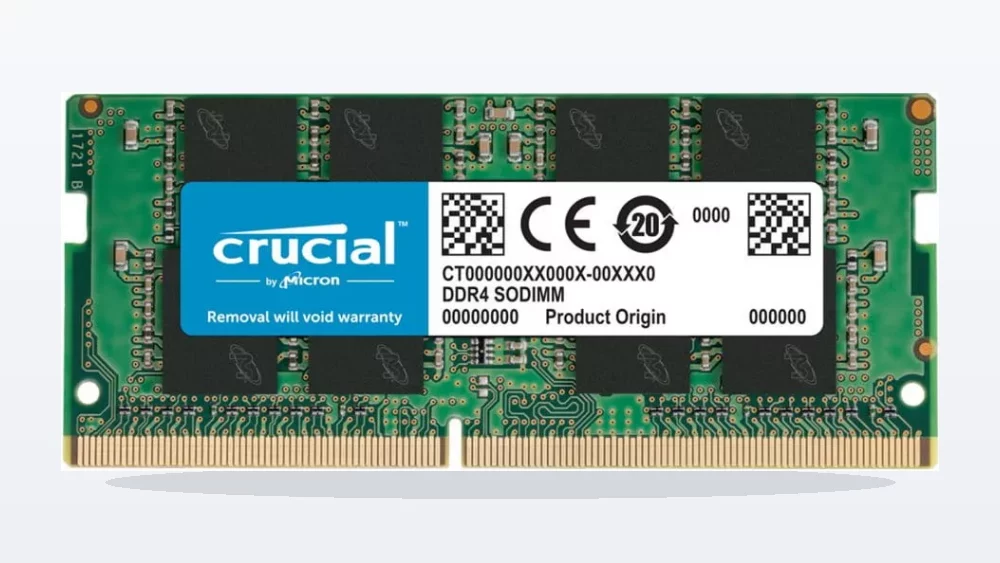
Většina barebone mini PC používá moduly formátu SO-DIMM z notebooků, u novějších modelů DDR5, a má dva sloty. Některá kompaktní zařízení paměť připájejí přímo na desku a zakoupená kapacita pak zůstane navždy stejná. Pro kancelářskou práci je rozumným začátkem 16 GB, pro úpravy fotek, mnoho otevřených karet a virtuální stroje zvažte 32 GB.
Před nákupem operačních pamětí (RAM) si ve specifikaci výrobce ověřte typ a maximální kapacitu. Dva moduly v režimu dual-channel obvykle znatelně zrychlí integrovanou grafiku, takže jeden velký modul bývá horší volbou než dva menší.
Úložiště: sloty M.2 a teplo
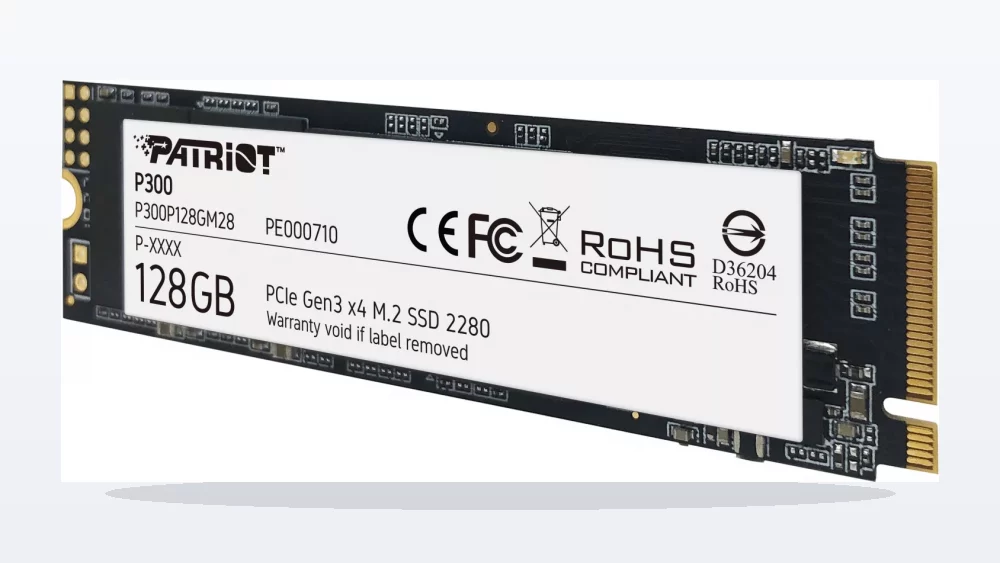
Hledejte alespoň jeden slot M.2 pro NVMe, případně dva. Dívejte se na délku (běžná je 2280) a na podporovanou generaci rozhraní. Rychlý NVMe disk zlepší každodenní odezvu systému víc než o něco rychlejší procesor, takže se nevyplatí šetřit zrovna na SSD discích.
Kompaktní skříňky se zahřívají. Volte disky s dobrou pověstí z hlediska teploty a nestavte předměty těsně kolem zařízení. Některá mini PC mají navíc pozici pro 2,5palcový disk, kam se dají levně uložit objemná data.
Porty a konektivita
USB-C, USB4 a Thunderbolt
USB4 vychází z protokolu Thunderbolt a s certifikovanými kabely umožňuje přenosovou rychlost až 80 Gbit/s, jak uvádí USB Implementers Forum. Thunderbolt 4 navíc zaručuje ověřených 40 Gbit/s; podrobnosti jsou na thunderbolttechnology.net a základní přehled v českém článku o rozhraní Thunderbolt. Takové porty umožňují rychlé externí disky, dokovací stanice a další monitory jedním kabelem.
Video výstupy
Spočítejte porty HDMI a DisplayPort a zkontrolujte podporované verze. Dva až tři video výstupy jsou běžné a porty USB-C s podporou DisplayPortu mohou přidat další. K orientaci poslouží i stránka o rozhraní DisplayPort.
LAN a Wi-Fi
Ethernet 2,5 Gbit/s je dnes rozšířený a hodí se pro domácí server nebo rychlé optické připojení. Wi-Fi 7 podle Wi-Fi Alliance využívá pásmo 6 GHz, kanály 320 MHz a Multi-Link Operation (Wi-Fi Alliance). Přínos ale dostanete jen s vhodným routerem, a u stolního zařízení zůstává nejspolehlivější kabel.
Mini PC se dvěma USB porty a bez volného video výstupu je brzy těsné. Nejdřív spočítejte zařízení, teprve potom vybírejte porty.
Chlazení, hluk a umístění
Malé těleso znamená málo prostoru pro vzduch. Aktivní chlazení s jedním ventilátorem je nejběžnější, pasivní modely jsou zcela tiché, ale mívají nižší výkon. Zařízení nestavte do uzavřené police a nechte volné větrací otvory.
Montáž VESA za monitor
Řada mini PC se dodává s držákem VESA, který umožní upevnit počítač na zadní stranu monitoru. Ověřte, že váš monitor má standardní rozteč otvorů a že kabely mají kolem portů dost místa. Vhodný displej najdete mezi počítačovými monitory.
Hlučnost pod zátěží
Hluk se projeví hlavně při renderování, hrách nebo kompresi videa. Pokud sedíte u stolu blízko zařízení, dejte přednost testům s měřením decibelů a případně omezte výkonový limit procesoru v nastavení BIOSu.
Spotřeba, napájení a provozní náklady
Mini PC bývá napájeno externím adaptérem nebo zdrojem zabudovaným ve skříňce. Externí adaptér je ve skříňce menší, ale zabírá místo na stole nebo v zásuvce. Pro orientaci si v datovém listu najděte hodnotu TDP procesoru a příkon zdroje, ty ukazují strop, ne běžný odběr.
Úspora oproti věži se projeví hlavně tam, kde počítač běží celý den v nízké zátěži. Pokud ho používáte jako domácí server nebo kancelářskou stanici, počítejte s tím, že skutečný odběr změříte nejlépe jednoduchým měřičem zapojeným do zásuvky.
Příslušenství, na které se při nákupu zapomíná
Mini PC se obvykle prodává bez klávesnice, myši a monitoru, a barebone navíc bez paměti a disku. Než objednáte, sepište si celý seznam, aby vás v den dodání nepřekvapilo, že chybí kabel DisplayPort nebo redukce. Pokud k počítači připojujete starší monitor, ověřte, zda má vstup, který nový počítač vůbec nabízí.
Kabely a redukce
Kvalitní kabel je u vyšších rozlišení stejně důležitý jako samotný port. U HDMI hledejte označení Ultra High Speed, u USB-C zkontrolujte, zda kabel přenáší obraz a data. Laciný kabel je častou příčinou blikání obrazu.
Zdroj, držák a zálohování
Zkontrolujte, zda je v balení zdroj správného výkonu a držák VESA. U domácího serveru počítejte také s externím diskem nebo jiným úložištěm pro zálohy, protože jeden disk uvnitř skříňky je jediný bod selhání.
Dobře vybrané mini PC je jen tak dobré jako to, co je k němu připojeno: špatný kabel nebo malý monitor mohou zkazit i nejlepší procesor.
První nastavení po rozbalení
Po zapnutí zkontrolujte v BIOSu, že je zapnuté UEFI, Secure Boot a TPM, a aktualizujte firmware, pokud výrobce vydal novou verzi. Dále ověřte, že paměť pracuje v dual-channel režimu a že systém vidí všechny moduly. Teprve poté přenášejte data a instalujte aplikace.
Při dlouhodobém provozu si v nastavení napájení zvolte profil, který odpovídá vašemu použití. Tichá kancelářská práce nepotřebuje maximální výkonový limit a nižší limit často sníží otáčky ventilátoru, aniž byste to při práci pocítili.
Windows 11: co musí hardware splnit
Podle požadavků Microsoftu potřebuje Windows 11 kompatibilní 64bitový procesor s alespoň dvěma jádry a taktem 1 GHz, 4 GB paměti, 64 GB úložiště, UEFI se Secure Boot a modul TPM 2.0, grafiku s DirectX 12 a displej od 720p. U moderních mini PC se tyto podmínky splňují prakticky vždy, přesto zkontrolujte, že je TPM 2.0 (často označované jako fTPM či PTT) v BIOSu zapnuté. Řešíme zde výhradně hardware, nikoli licence.
Pozor na starší použité NUC. Starší generace procesorů nemusejí být na seznamu podporovaných a pak nepomůže ani dodatečná paměť.
Kontrola podle způsobu použití
| Použití | RAM | Disk | Na co dbát |
|---|---|---|---|
| Kancelář, domácí práce | 16 GB | NVMe M.2 | Dva video výstupy, tichý chod |
| Mediacentrum | 8 až 16 GB | Jeden NVMe stačí | HDMI 2.1, pasivní nebo tiché chlazení |
| Fotky a lehký střih | 32 GB | Rychlý NVMe, dva sloty | Silná integrovaná grafika, Thunderbolt |
| Domácí server | 16 GB | Dva sloty M.2 | 2,5GbE, nepřetržitý provoz, záloha |
Nejčastější chyby při nákupu
- Nákup barebone bez paměti a disku, aniž by se ověřila kompatibilita modulů.
- Přehlédnutí připájené paměti, kterou nelze rozšířit.
- Výběr podle výkonu v prospektu bez ohledu na hluk a teplotní strop pod zátěží.
- Chybějící HDMI 2.1 nebo DisplayPort pro vysoké rozlišení a obnovovací frekvenci monitoru.
- Očekávání, že integrovaná grafika nahradí dedikovanou kartu při hrách.
- Žádná záloha na domácím serveru, protože zrcadlení disků není záloha.
Rychlý kontrolní seznam před objednávkou
- Napište si, co na počítači budete dělat, a rozhodněte, zda to zvládne integrovaná grafika.
- Zvolte třídu procesoru a ověřte příponu U nebo H.
- Zkontrolujte typ paměti, počet slotů a zda není paměť připájená.
- Ověřte počet a délku slotů M.2 a případnou pozici pro 2,5palcový disk.
- Spočítejte potřebné porty: USB-C, HDMI, DisplayPort, LAN.
- Ověřte TPM 2.0, UEFI a Secure Boot pro Windows 11.
- Zjistěte, zda je v balení držák VESA a zdroj.
- Porovnejte hlučnost pod zátěží v nezávislých testech.
Listopad a Black Friday: jak nakupovat chytře
Black Friday letos připadá na pátek 27. listopadu 2026 a Cyber Monday na pondělí 30. listopadu. Informace o akci najdete na stránce Black Friday. Podle směrnice EU 2019/2161 musí obchodník při oznámení slevy uvést předchozí cenu, a to nejnižší cenu uplatněnou v posledních 30 dnech. Dohled nad dodržováním vykonává Česká obchodní inspekce (coi.cz).
Při nákupu na dálku v EU máte obecně 14 dní na odstoupení od smlouvy, výjimky ale existují, viz přehled na portálu Vaše Evropa. Poradí také Evropské spotřebitelské centrum. Neočekávejte však, že se kvůli slevě změní technická podstata zařízení: nejdřív vyberte správný model a až potom sledujte cenu.
Jak poznat, že vám mini PC bude stačit
Nejspolehlivější test je jednoduchý: jeden týden sledujte, co váš současný počítač skutečně dělá. Otevřete správce úloh a podívejte se, jak vysoké je vytížení procesoru, paměti a grafiky během běžného dne. Pokud grafika většinu času stojí a paměti stačí polovina kapacity, mini PC vám téměř jistě poslouží.
Pokud naopak vidíte trvalé vytížení grafiky při hrách nebo renderování, zůstaňte u věže nebo sáhněte po výkonnější stanici. Malý počítač není špatná volba, jen je určen pro jiný druh práce.
Nekupujte výkon, který nikdy nevyužijete, ale nepodceňujte paměť a disk: právě ty rozhodují o plynulosti v každodenní práci.
Takto změřené údaje navíc ukážou, kolik paměti RAM skutečně potřebujete. Mnoho lidí kupuje o stupeň víc, než jejich práce vyžaduje, a stejnou částku by lépe využili na rychlejší disk nebo kvalitnější monitor.
Často kladené otázky
Zvládne mini PC dva 4K monitory?
Záleží na výstupech a na procesoru. Spousta modelů má dva až tři video výstupy včetně USB-C s DisplayPortem, ale rozlišení a obnovovací frekvence se liší. Ověřte údaje v datovém listu konkrétního modelu.
Dá se do mini PC přidat grafická karta?
Obvykle ne. Existují řešení s externí grafikou přes Thunderbolt, jejich výkon i cena jsou však kompromisní. Pokud je výkonná grafika hlavním cílem, zvolte věž.
Je mini PC vhodné pro děti na učení?
Ano, pro domácí úkoly, videohovory a výuku je to praktická volba. Důležitý je tichý provoz a dostatek paměti, aby systém při více otevřených oknech nezpomaloval.
Kolik paměti a disku zvolit?
Pro běžnou kancelář je rozumných 16 GB paměti a NVMe disk. Pro fotografii a virtuální stroje počítejte s 32 GB. Kapacitu disku určí vaše data, ideálně nechte rezervu.
Je mini PC bezpečné nechat zapnuté celý den?
Je navrženo pro trvalý provoz, jen mu zajistěte volný vzduch kolem větracích otvorů a nezakrývejte ho. Dlouhodobý server doplňte zálohou dat.
Chcete si vybrat malý počítač bez zbytečných kompromisů? Prohlédněte si nabídku mini PC a barebone NUC v obchodě DistriNode.cz, kde najdete aktuální ceny a technické parametry jednotlivých modelů.
Přidat komentář